楕円形ツールからパスに変換し、正円軌道を描くアニメーションの作り方をご紹介いたします。
前回の記事では、パスに沿ったアニメーションではなく、「回転」と「アンカーポイント」で正円を描く方法を紹介して参りました。
表現したいアニメーション、後から修正が容易かどうか。など、シーンに応じて使い分けが出来ればと思います!(前回記事はこちら↓)
制作イメージ
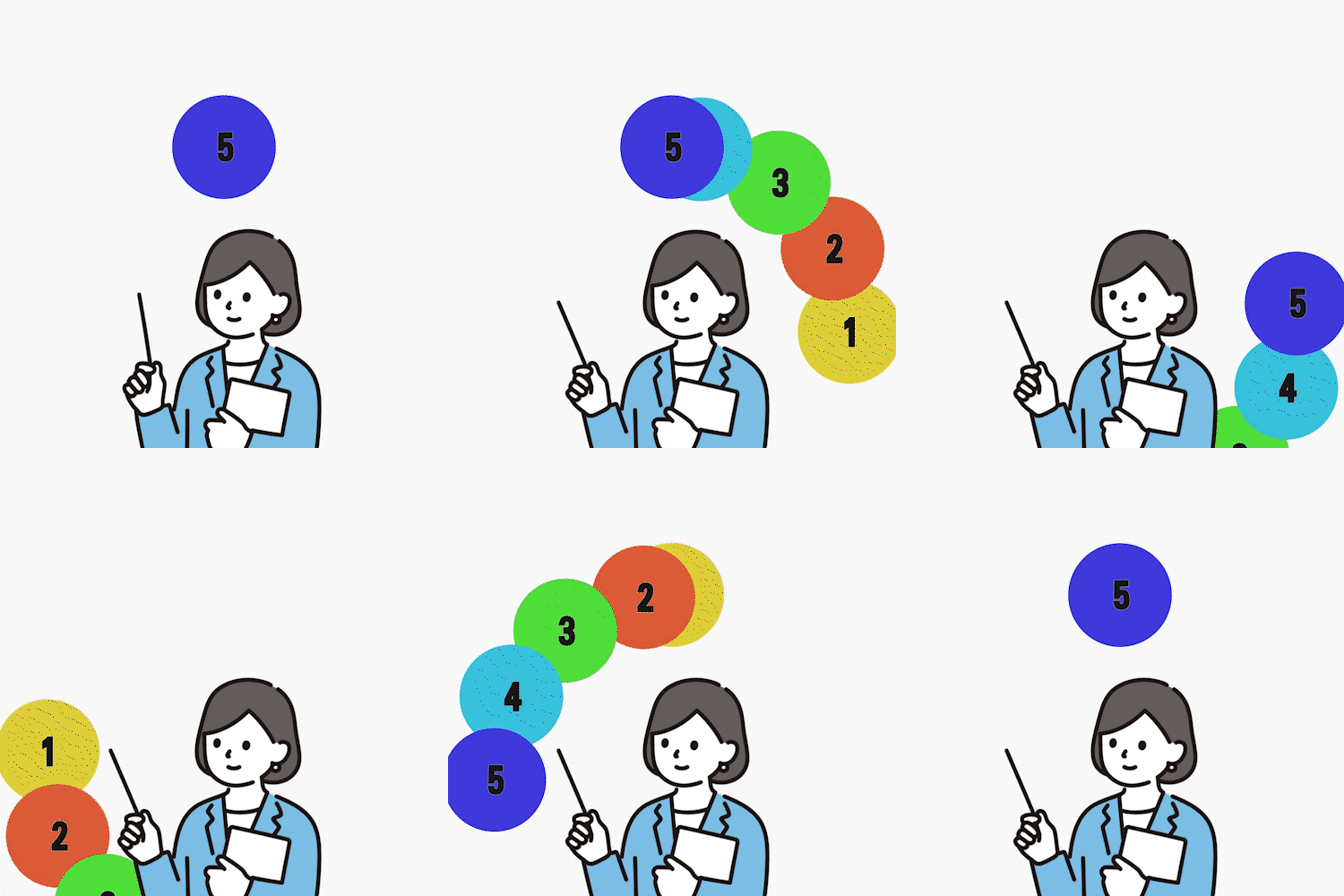
イラストの周囲をぐるぐると回るアニメーションを作成します。
環境
OS:Windows11
Software:Adobe AfterEffects v25.6
イラスト:ソコストさまの素材をお借りしました。(https://soco-st.com/)
楕円形ツールからパスを取得する
注:シェイプ1~5(ぐるぐる回るオブジェクト)の作成方法は省きます。
楕円形ツールで軌道となる正円を作成します。
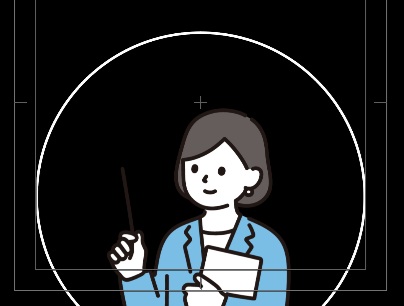
「楕円形パス」を右クリック「ベジェパスに変換」を選択してください。
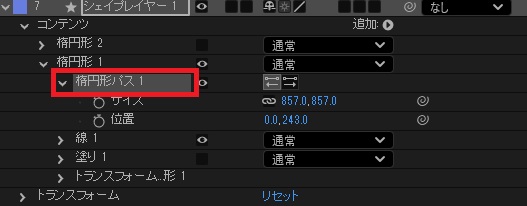
ベジェパスに変換すると「パス」の表示が出現します。
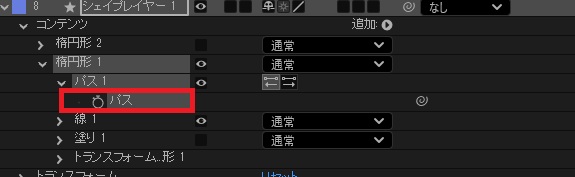
この「パス」をコピーして、シェイプ1(ぐるぐる回るオブジェ)の「位置」にペーストします。

パスをペーストすると、「位置」に時間ロービングのキーフレームが自動的に打たれます。
このシェイプ1を4つ複製し、Altを押しながらシェイプ2~5にそれぞれ置き換えます。
シェイプ1~5のアニメーション開始タイミングを3フレームずつずらすと、GIF映像のような回転アニメーションの完成です!
パスの開始点(頂点)を変えたい時
楕円形ツールでベジェパスに変換すると、最上部の頂点が開始点となっています。
この頂点からアニメーションが開始されるように時間ロービングキーフレームが打たれます。
では、デフォルトの開始点ではなく任意の頂点からアニメーションを開始したい場合はどうすれば良いか?を解説します。
まず、パスのそれぞれの頂点を見ていただくと、開始点の頂点だけ四角(□)で囲われていることが分かります。
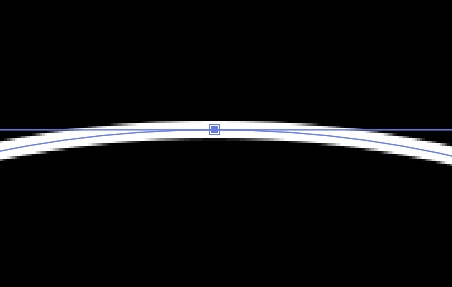
ペンツールで頂点の追加
円形には4つの頂点が既存でありますので、既存の頂点を使用する場合は次の章へジャンプしてください。
アニメーションを開始したいパス上の位置にペンツール「頂点を追加ツール」で頂点を追加します。
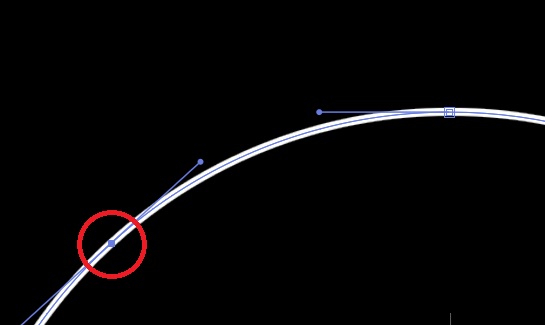
開始する頂点を変更
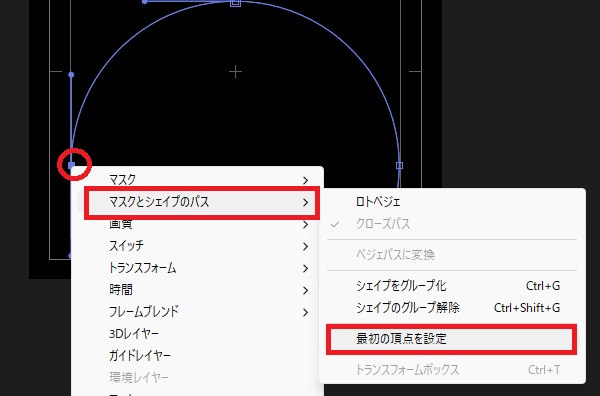
選択ツールに切り替えて、前項で追加した頂点を選択します。
右クリック > マスクとシェイプのパス > 最初の頂点を設定
を選択します。
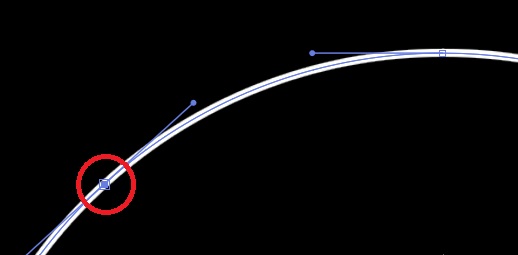
開始点を変更すると、選択した頂点が四角(□)で囲われます。
あとは、先ほどと同様に、パスをコピーして、動かしたいレイヤーの位置にペーストをするだけでOKです。