Photoshop、InDesign、Illustratorでバリアブルフォントが導入された当時から、AfterEffects上でもフォントの使用はできていましたが、ついに!ついに!!パラメーターにキーフレームが打てるようになりました!
バリアブルフォントを使って、下の映像のように動きをつけることが出来ました。
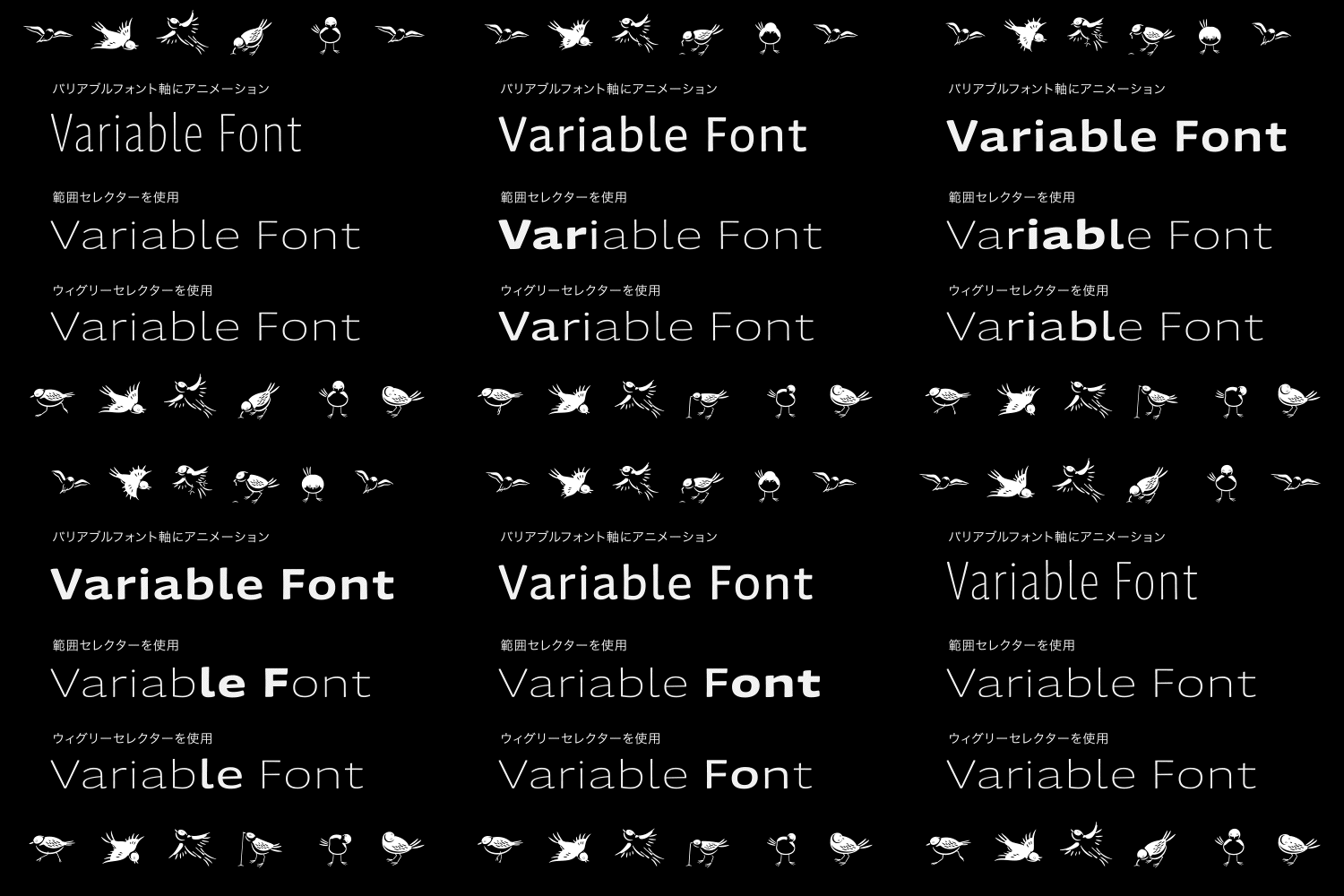
本記事では、AfterEffects上でバリアブルフォントに動きを付ける基本的な操作を記載します。
Illustrator上でのバリアブルフォントの使い方はこちらの記事をご参照ください。

環境とヴァージョン
OS:Windows11
Software:Adobe AfterEffects 2026 v26.0
Font:百千鳥(バリアブルフォント)
【参考記事】
Adobe公式 「バリアブルフォント軸の操作」
バリアブルフォント軸
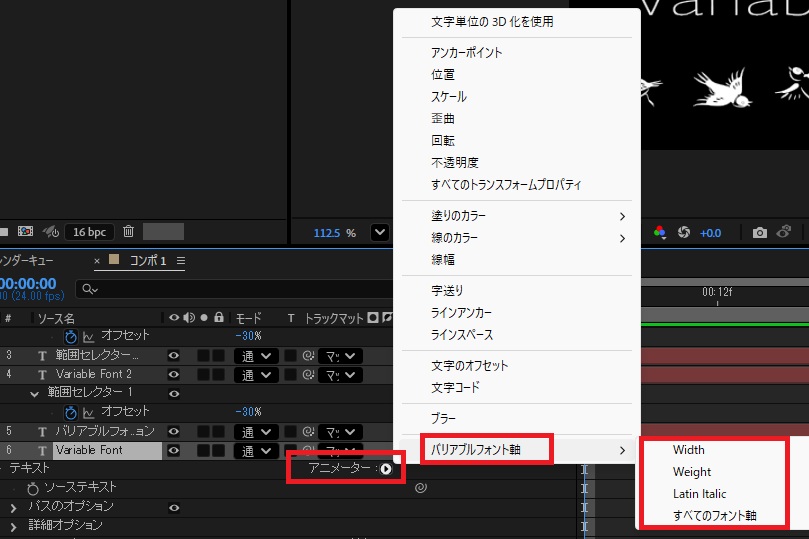
バリアブルフォントのWidth、Weight、Latin Italicを個別に操作する方法です。
テキストレイヤーの「アニメーター」から「バリアブルフォント軸」を選択すると必要なパラメーターが追加できます。
バリアブルフォントで使用できるセレクターの追加
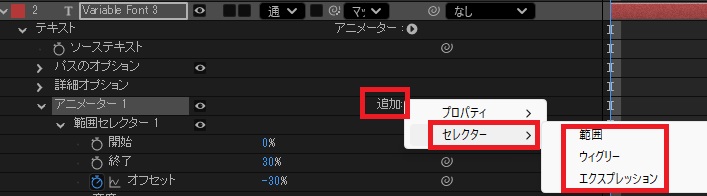
セレクターは、範囲・ウィグリー・エクスプレッションが用意されています。
アニメーターの右側にある「追加」から「セレクター」を選択すると各セレクターを追加することができます。
グリフの使用
今回使用した「百千鳥」にはグリフ(文字ではなく形のもの)が内蔵されています。
使いたい!使ってみたい!使ってみました(笑)
まず、結論から申し上げるとAfterEffects上で字形パネル(Illustratorにはある機能)の機能が…ない??見つけられていないだけだろうか…?!調べても探せなかった…です…
ともあれ、AfterEffectsのテキストで「とり」と入力して候補を探すと、ひとつだけグリフが出てきました。
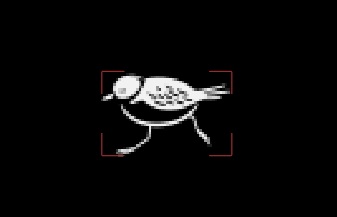
百千鳥にはもっとグリフがあったはずなのに、これ以上出すことはできませんでした。
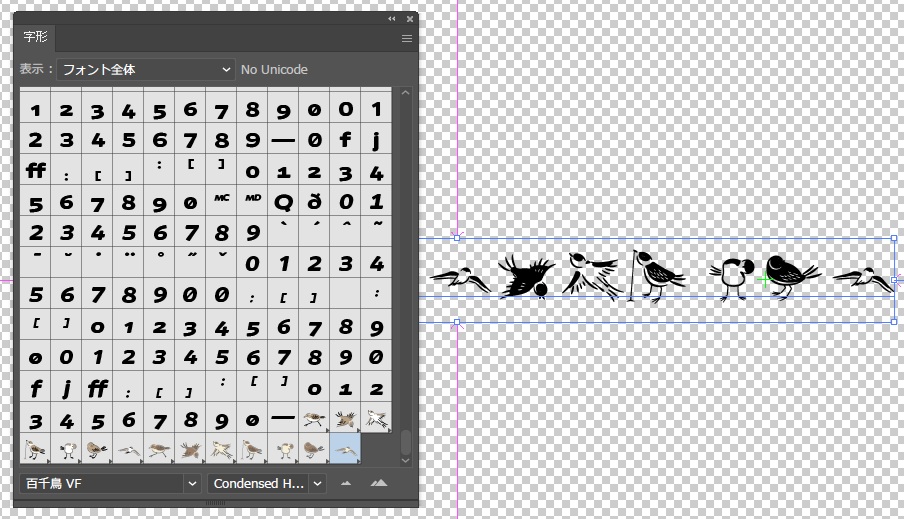
そこで、Illustratorとの併用によるパワープレイです(笑)
Illustratorの字形パネルからグリフを探して打ち込みます。
↓Illustrator上でのバリアブルフォントについてはこちらの記事をご参照ください。↓
グリフを打ち出せたら、それをコピーして、AfterEffect上でペーストします。
すると、AfterEffects上でもグリフが再現されました!
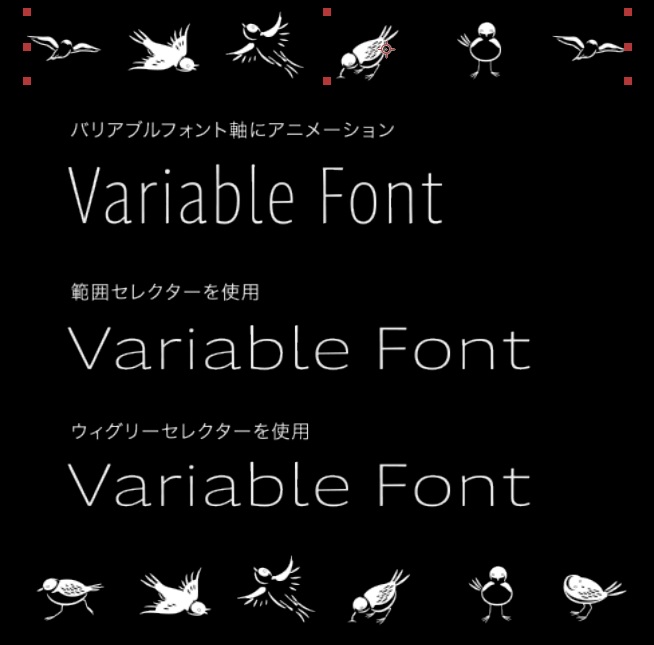
もちろん、コピペしたグリフにもバリアブルフォント軸のアニメーションを付けることが出来ます。
鳥さんかわいい♡