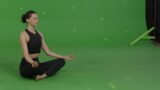
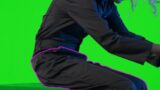
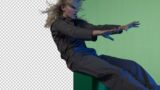
生成AI×手作業(アナログ)でこのような映像を作成してみました。

この映像を構成している3つの方法について、それぞれの記事で紹介して参ります。
- Adobe Firefly生成映像のキーイング
- 花の影の作り方
- 透明感のあるガラス質なシェイプの制作方法
2と3は、チュートリアルを参考に作成したものになります。
該当の記事では、元となるチュートリアル動画もリンクを貼っておりますので、是非、元の情報をご確認いただければと思います!
それでは、本記事では実際に行った「キーイング」の方法を綴ってまいります。
環境
OS:Windows11
Software:Adobe AfterEffects v25.6
映像素材:Adobe Firefly
Adobe Firefly-画像から映像を生成-
映像を生成するための2枚の画像を作成します。
背景は黒一色にし、アニメーションの最初のフレームと最後のフレームを作ります。
画像の制作はAdobe Fireflyの画像生成でもできますが、Photoshopの方がやり易いかもしれません。
※Adobe Fireflyの画像生成では、背景を黒と指定していても不必要な要素が生成されるケースがありました。生成後「編集」タブで、ある程度は思い通りに制御できますが、再現性はPhotoshopに軍配が上がるかな…と感じます。
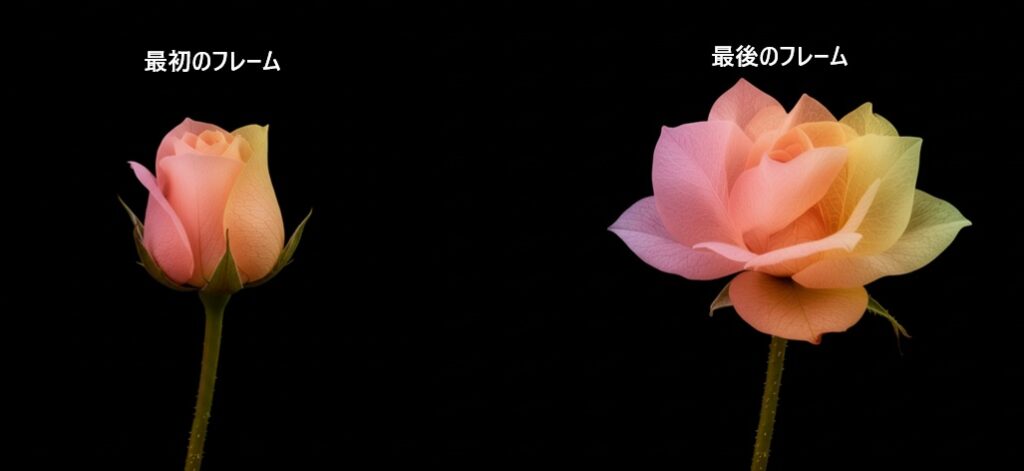
Adobe Firefly-生成映像のキーイング-
背景透過の方法には、ルミナンスキーやカラーマット削除など簡単に抜ける方法がありますが、今回は結構複雑な方法を取っています…
というのも、下図の赤丸で囲った部分のように、残したい部分にも黒がのっており、キーイングで削れてしまうからです。
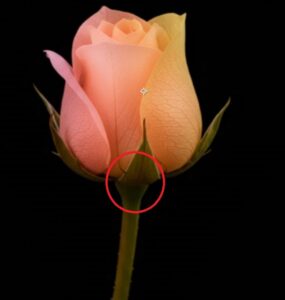
花の形を維持したまま、黒背景を抜いた方法を工程順に紹介します。
※抜きやすい素材であれば、ルミナンスキーなど簡単に取り除けるエフェクトを利用してください!
マスクで囲む
抜きたい対象をマスクで囲んでおくとベターです!

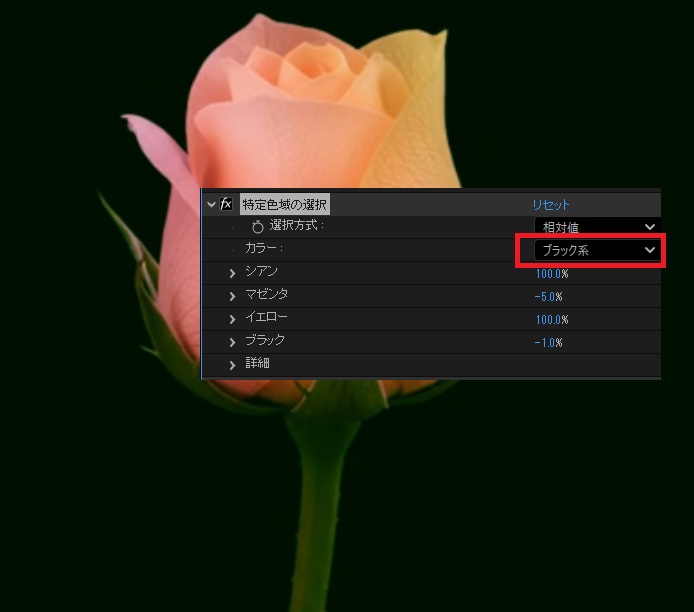
特定色域の選択
エフェクトの「特定色域の選択」を追加します。
ここでは、黒とそれ以外の色の境界をくっきりさせていきます。
特定色域のカラーは「ブラック系」を選択し、シアン・マゼンタ・イエロー・ブラックの値を調整しながら、黒背景と被写体の色にメリハリを持たせます。
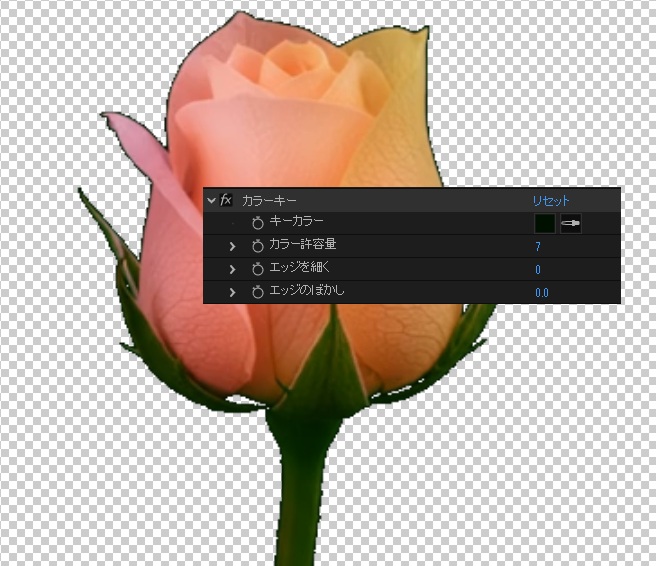
カラーキー
エフェクトから「カラーキー」を適用し、背景の黒を抜きます。
この時点では、エッジがカクついていても大丈夫です。
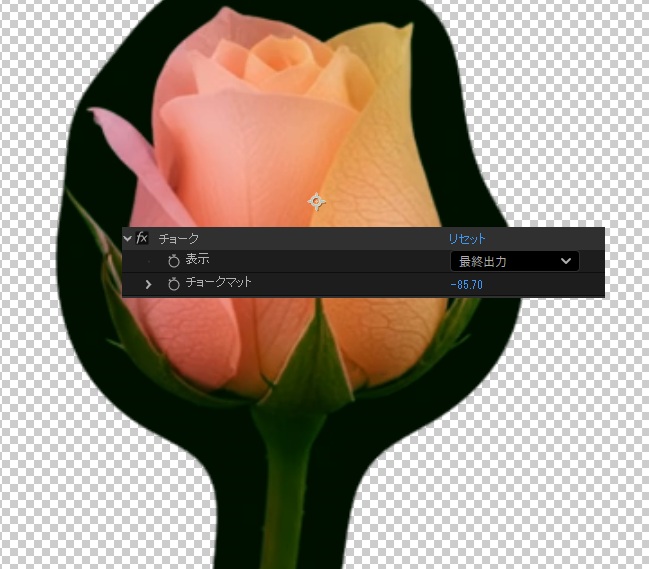
チョーク
エフェクトから「チョーク」を選択し、黒背景の輪郭を再現させます。
前工程で透過させたのに!なぜ!戻すのか?!!!
と、疑問に感じると思いますが、安心してください(笑)
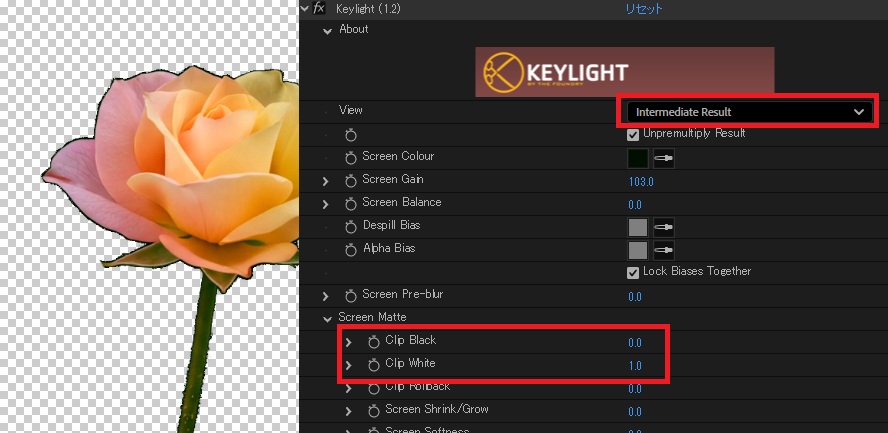
Keylight
エフェクトから「Keylight」を適用します。
Screen Colourは、先ほどチョークで輪郭を戻した部分の黒を選択し、Clip BlackとClip Whiteで黒色の輪郭を抜いていきます。
KeyLightでは、少し縁が残る状態でも大丈夫です。
Key Cleaner
エフェクトから「Key Cleaner」を適用します。
ここで一気に黒色の輪郭が抜けてきます。

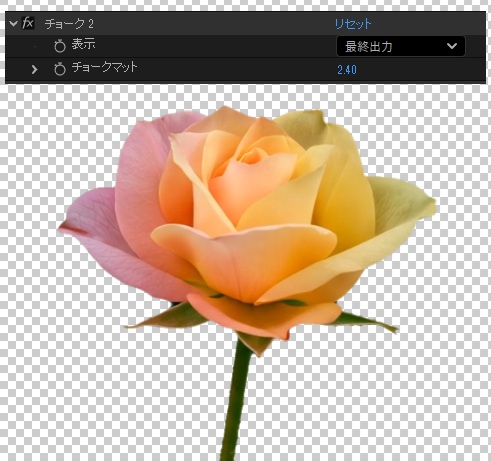
チョーク
先ほどのKey Cleanerでも輪郭が抜けたように見えますが、うっすら残っています。
エフェクトから「チョーク」を適用し、輪郭をなだらかに仕上げます。
※先ほどは輪郭を再現するためにマイナス値を入れましたが、今回はプラス値を入れます。
キーイングについての記事
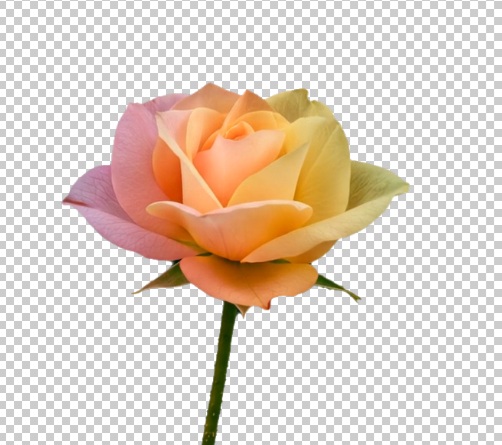
複雑な工程のキーイングでしたが、黒背景がばっちり抜けたのではないでしょうか。
このキーイングの方法については、色々なチュートリアルの手法を取り入れたものです。
キーイングについて記載した記事(シリーズ)もありますので、詳しくはこちらの記事をご参照ください。