任意の軌道に沿ったアニメーションを描きたい時、いくつかの方法があります。
・パスを作成し、パスを位置にコピーする。時間ロービングのキーフレームが自動作成される。
・パワープレイでアニメーションキーフレームを打つ。
多くはパスに沿ったアニメーションの方法が活用されているかと思いますが、今回は後者のパワープレイでアニメーションを作成する方法を選び、その手順を記載して参ります。
制作イメージ
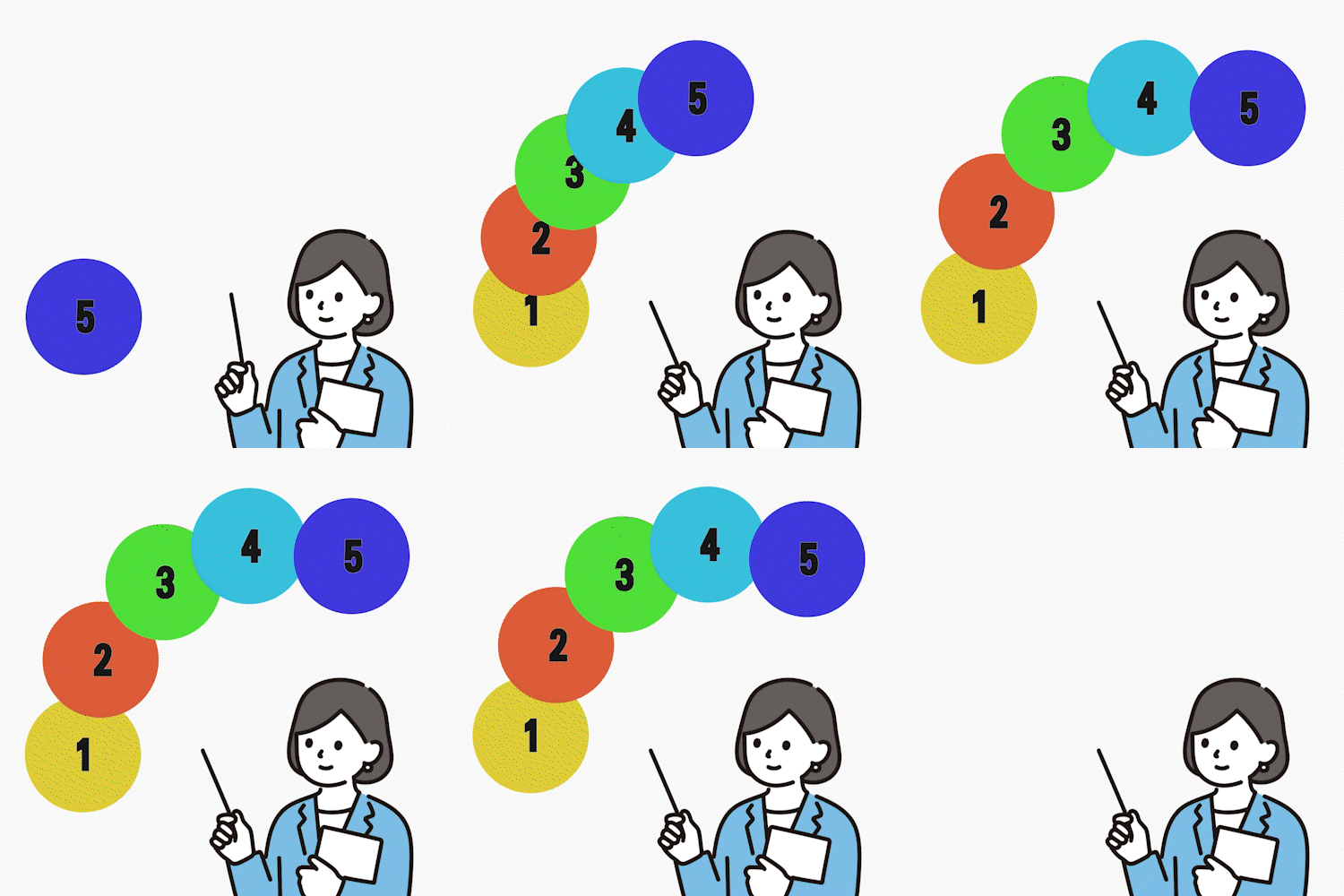
イラストを囲むように正円軌道に沿って、シェイプがIN>停止>OUTしていくアニメーションを作っていきます。
今回のアニメーション制作において、パスに沿った方法を選ばなかった理由は、時間ロービングのキーフレームを調整するよりも、回転で制御した方が構築も調整もし易い点です。
それでは!早速作っていきましょう!
環境
OS:Windows11
Software:Adobe AfterEffects v25.6
イラスト:ソコストさまの素材をお借りしました。(https://soco-st.com/)
シェイプの作成

正円軌道に乗せるためのシェイプを5つ作成します。
新規コンポジション
サイズ:500px×500px
フレームレート:24フレーム
デュレーション:3秒
の正方形コンポジションを作成します。
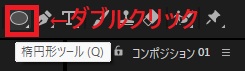
次に、正円を楕円形ツールで作成します。
タイトル/アクションセーフを表示させ、中央点を軸にCtrl+Shiftで正円を描く方法でも良いですが、
楕円形ツールをダブルクリックすると、一瞬でコンポジションサイズに適応した正円を描くことができます。
分かりやすいように数字を入れておりますが、テキストはお好みで入れてください。
作成したコンポジションを複製し、残り4つのシェイプを作成します。
正円軌道のガイドを作る
新規コンポジション
サイズ:1080px×1080px
フレームレート:24フレーム
デュレーション:3秒
のコンポジションを作成します。
イラスト素材を配置し、イラストを囲むように楕円形ツールで正円を描きます。
この正円レイヤーはガイドレイヤーに変更しておくと、レンダリング時に反映されなくなります。
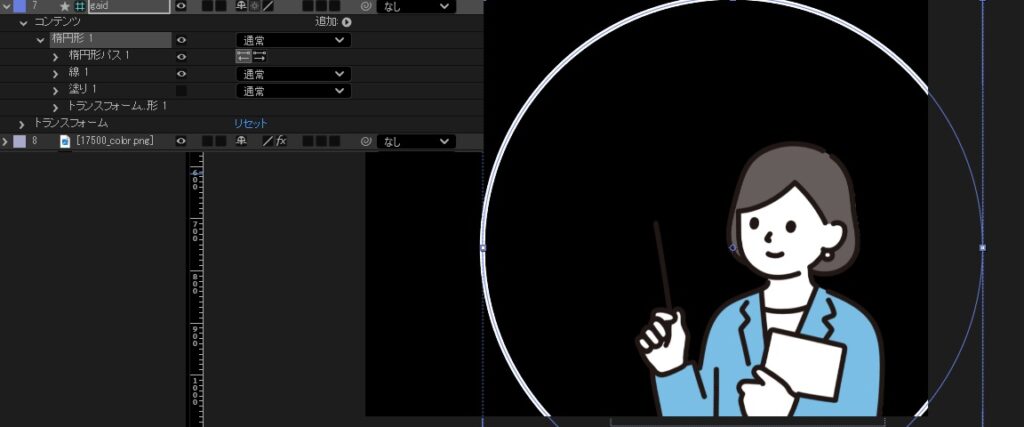
メニューのビューから「定規を表示」し、ガイドレイヤーの楕円形の中心点にガイドを引きます。
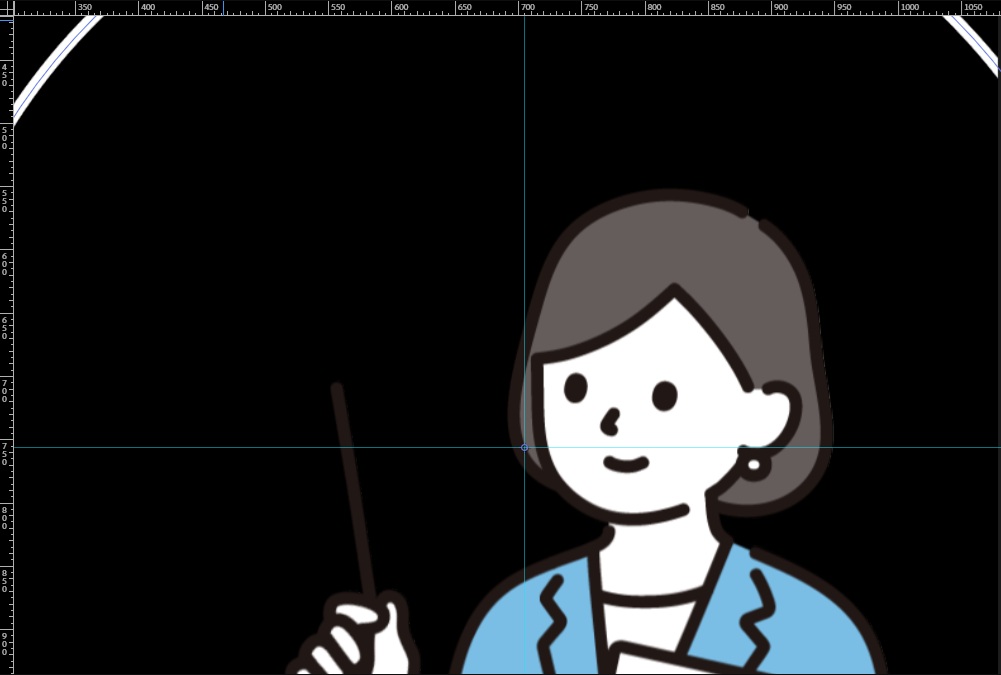
シェイプを軌道ガイドに沿って配置・調整
ガイドレイヤーの軌道上にシェイプが重なるように「位置」で配置をします。
※この時、1~5すべてのシェイプをコンポジションに配置するのではなく、1のシェイプのみを配置すると後々の作業が楽です。
位置が決まったら、シェイプのアンカーポイントをガイド線の交差点に合わせて移動します。
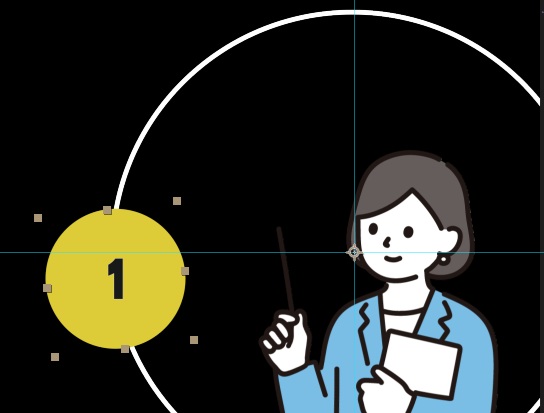
これで、正円軌道に沿ったアニメーションの下準備が揃いました。
軌道を描くアニメーションでは「回転」にキーフレームを打っていくのですが、ここでひとつ問題が。
回転をかけていくと、シェイプまでが回転し正面を向いてくれません。
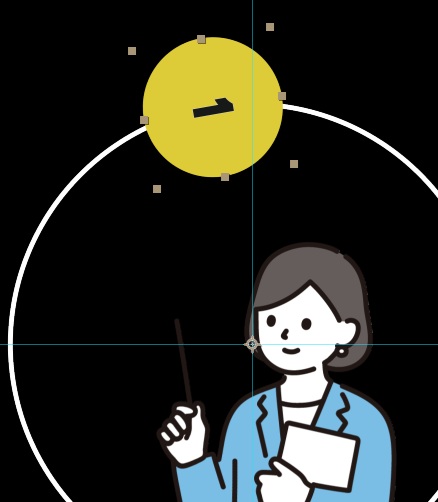
パスに沿ったアニメーションでは、自動方向の機能を使う事で常時、正面に設定ができます。がしかし、パスに沿った場合において有効です。
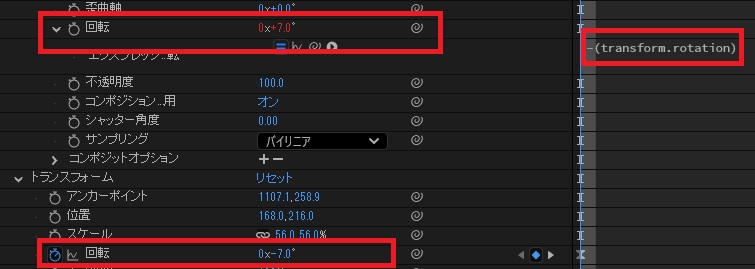
今回の方法で向きを解消するために、エフェクトから「トランスフォーム」を適用します。
エフェクト「トランスフォーム」の回転にエクスプレッションを入れます。
①「エフェクト:トランスフォーム」の回転と「シェイプ:トランスフォーム」の回転を親子付け
②「エフェクト:トランスフォーム」の回転にエクスプレッション「-(transform.rotation)」と入力
※親子付けした段階で、transform.rotationが自動入力されますので、マイナスの値を追記するだけでOKです。
ここまでできたら、シェイプ1をCtrl+Dで4つ複製し、複製したシェイプ1をそれぞれAltを押しながらシェイプ2~5に置き換えをしてください。
Altを押しながら置き換えをすることで、調整した位置・アンカーポイント・エフェクトを維持したまま素材の置き換えができます。
正円軌道のアニメーション
シェイプ1~5のそれぞれの回転にアニメーションキーフレーム入力するだけで、正円軌道のアニメーションの出来上がりです!
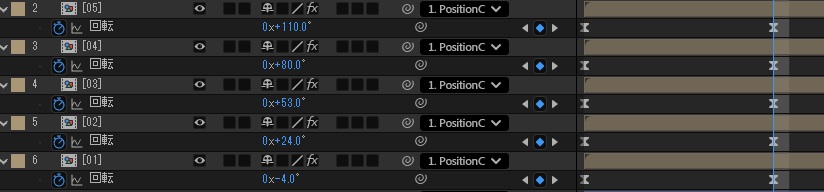
この回転で、シェイプが正面を向いていない場合は、前項で付与したエフェクト「トランスフォーム」が外れている可能性がありますので、再度チェックしてください。
シェイプの軌道を崩さずに位置を変えたい時
シェイプ1~5の軌道はそのままに、位置を少しだけ上に持っていきたい…
という時は、ヌルを使います。
新規ヌルオブジェクトを追加し、シェイプ1~5をヌルに親子付けします。
ヌルの位置を動かすことで、軌道を変えずに位置のみ微修正が可能です。

シェイプのスケールを調整したい時
シェイプ1~5がOUTするときに、同時にスケールを小さくしていく。
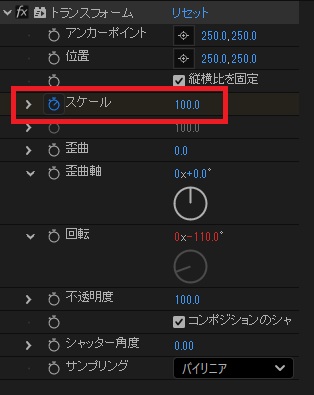
そのようなアニメーションを付ける際は、エフェクト「トランスフォーム」のスケールにアニメーションキーフレームを付けます。
シェイプのスケールにアニメーションを付与すると、アンカーポイントを基軸にしているため、想定と異なる動きをしてしまいます。
エフェクト「トランスフォーム」はめっちゃ便利!
ガイドの楕円形レイヤーの二次活用
正円軌道のためにガイドとして配置していた楕円形レイヤーを、有効活用してみるのも面白いです。
シェイプ1~5が回転するのに合わせて、軌跡のようなものにしてみました。

ガイドレイヤーを外し、通常のオブジェクトレイヤーに変更します。
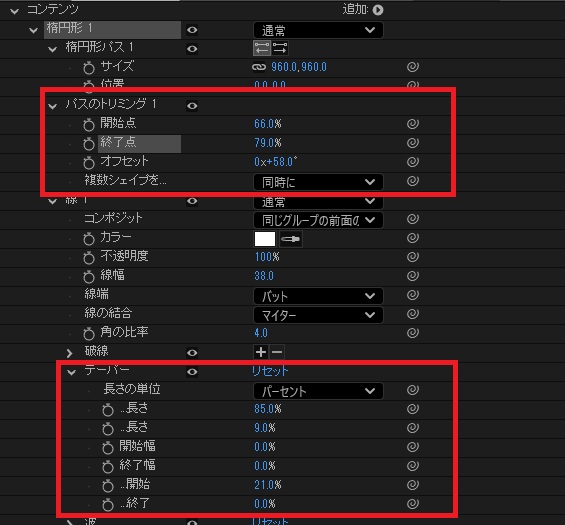
楕円形の「テーパー」で両先端を調整します。
「パスのトリミング」を追加し、開始点・終了点で長さを調整します。
アニメーションキーフレームは単純にオフセットにのみ付けてもいいですが、シェイプ1~5の動きの緩急に合わせて軌跡を伸ばしたり縮めたりすると、よりリッチな表現になること間違いなし!
AfterEffectsは、「こうやったらどうだろう?」「ここ、こうしてみたらどう動く?」など実験的な要素が多くてそこがまた面白いところだと感じてます!
上記のような簡単な標準機能でも、工夫と組み合わせで再現できる幅が広がっていくのは奥深いですよね♪
Aeは楽しい!