AfterEffectsの記事にて、チュートリアルを元にリッチな影の作り方に触れました。
Aeで出来るのであれば、Photoshopでも出来るのではないか?!!!
と思いまして、作ってみました。

本記事では、光が射したような影をPhotoshopで作成する方法について記載してまいります!
AfterEffectsでの影の作り方はこちらの記事をご参照ください。

環境
OS:Windows11
Software:Adobe Photoshop v27.0
写真素材:Adobe Stock
影の作り方
準備
コップ(影にしたい被写体)は背景を削除します。
背景を削除したコップのレイヤーをCtrlを押しながら選択し、選択範囲を有効にします。
選択範囲が有効になっている状態で、「べた塗」を適用します。
塗りの色は影となる色を選択してください。
べた塗を適用すると、新しくべた塗のレイヤーが作られます。
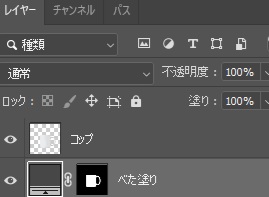
このべた塗のレイヤーは、スマートオブジェクトに変換してください。
影を作るフィルターの適用
使用するフィルターは2つあります。
①ぼかし(放射状)
フィルター > ぼかし > ぼかし(放射状)
を適用します。
- 方法:ズーム
- 画質:高い
- 量:高めの数値
- ぼかしの中心:光源をどこにするか、始点を調整してください

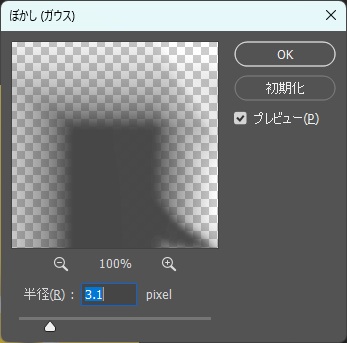
②ぼかし(ガウス)
フィルター > ぼかし > ぼかし(ガウス)
を適用します。
①のぼかし(放射状)の影が柔らかくなるように微調整します。
③不透明度の調整
最後に、スマートフィルターを適用したべた塗レイヤーの不透明度を下げて、調整を行います。
ここまでの工程で、このような影が完成しました!

ドロップシャドウではない、拡散したような影を演出したい時に使えそうですよね!
AfterEffectsで使える演出は、Photoshopでも使えて、そのまた逆も然りと。
これからも、多角的に表現のヒントを見つけて、幅を広げていけたらと思っています!