この記事では、「花の影」の作り方に触れます。
※ドロップシャドウではない影の作り方です!

前回の工程-Adobe Fireflyの映像素材をキーイングする-
映像中の花はAdobe Fireflyで生成した映像を利用しています。
Fireflyでどのように生成するのか、生成物のキーイングはこちらの記事をご参照ください。

花の影の作り方の必見チュートリアル
SonduckFilmさんの「Create Motion Graphics Just Like Apple in After Effects」で紹介されている影の作り方を再現させていただきました!
できましたらこの記事を読むよりも、SonduckFilmさんのチャンネルをご覧いただければ幸いですm(__)m他の動画でも、新しい表現を分かりやすくTipsにして下さっていますので、チャンネル登録も是非!!
Aeが英語Verのため、日本語のエフェクトだと何だろう??という時に、こちらの記事を見ていただければと思います。
手順
詳しくは、元のチュートリアルを見ていただきたいため、記事では簡易的に記載します。
①レイヤーの複製
影にしたい被写体のレイヤーを複製し、複製したレイヤーにエフェクトを適用。
②エフェクトの適用
合成順に「塗り」「CC Radial Fast Blur」「ブラー(ガウス)」を適用。

③不透明度を調整
エフェクトを適用した影レイヤーの不透明度を下げる。
この工程を行うと…
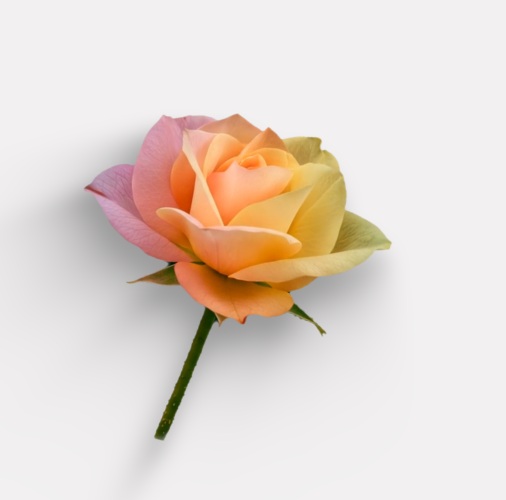
光が射したようなリッチな影が出来上がります!
ドロップシャドウとの比較
影を付ける!といったら、まず最初に思い浮かぶのがドロップシャドウです。
そのドロップシャドウと今回の影を見比べてみたいと思います。
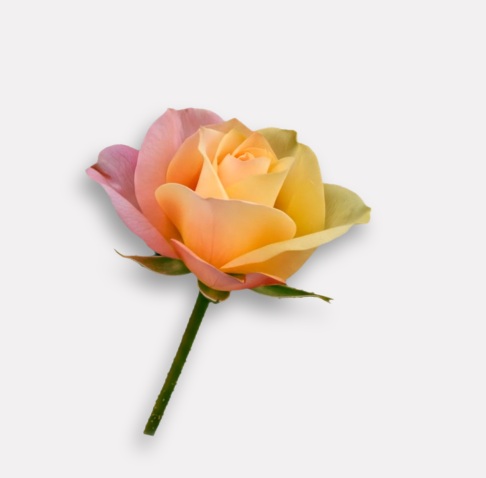
今回の影の方が、より光が拡散されたリッチな影に見えますよね!
CC Radial Fast Blurにアニメーションを付けることで、光源が動いているような演出ができると思います。
チュートリアルに感謝です!!